Gagnez en efficacité avec Chrome

Filtres :
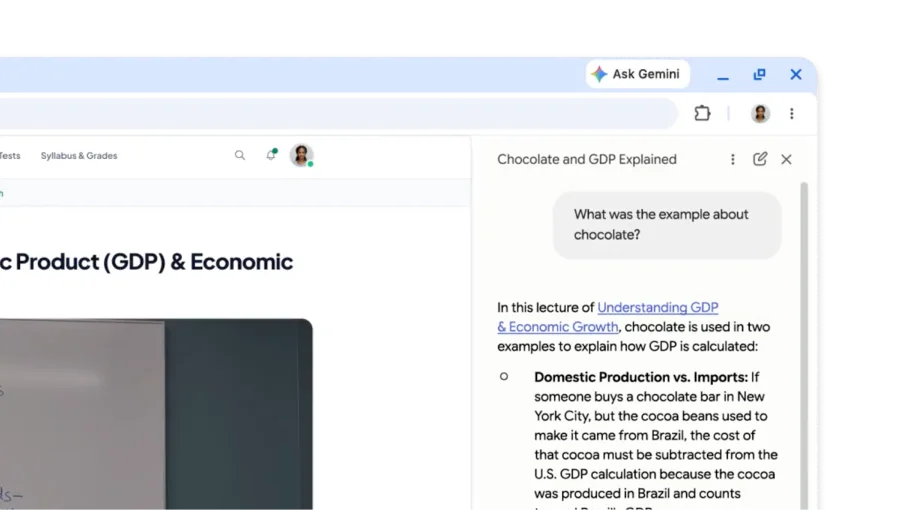
    Un utilisateur demande à Gemini dans Chrome de lui donner un exemple mentionné dans une vidéo éducative et les codes temporels correspondants.

    Intelligence artificielle

    Poser des questions sur les contenus audio ou vidéo que vous avez écoutés
    productivité

    Une nouvelle façon d'afficher vos onglets

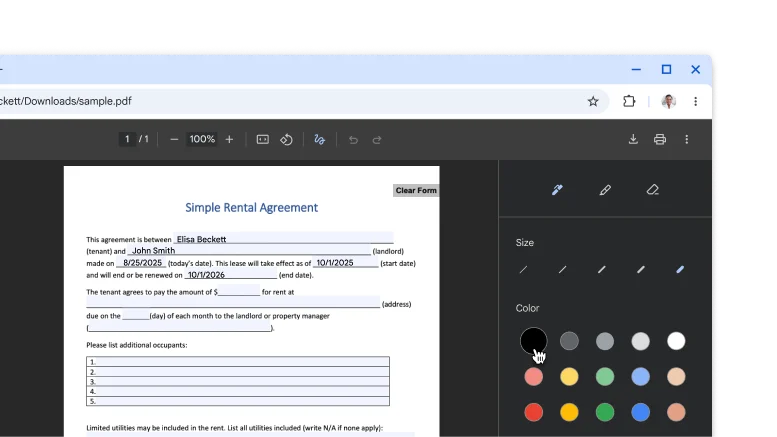
    Un fichier PDF ouvert dans le lecteur PDF de Chrome avec des annotations et une signature manuscrites

    productivité

    Signez et annotez vos PDF

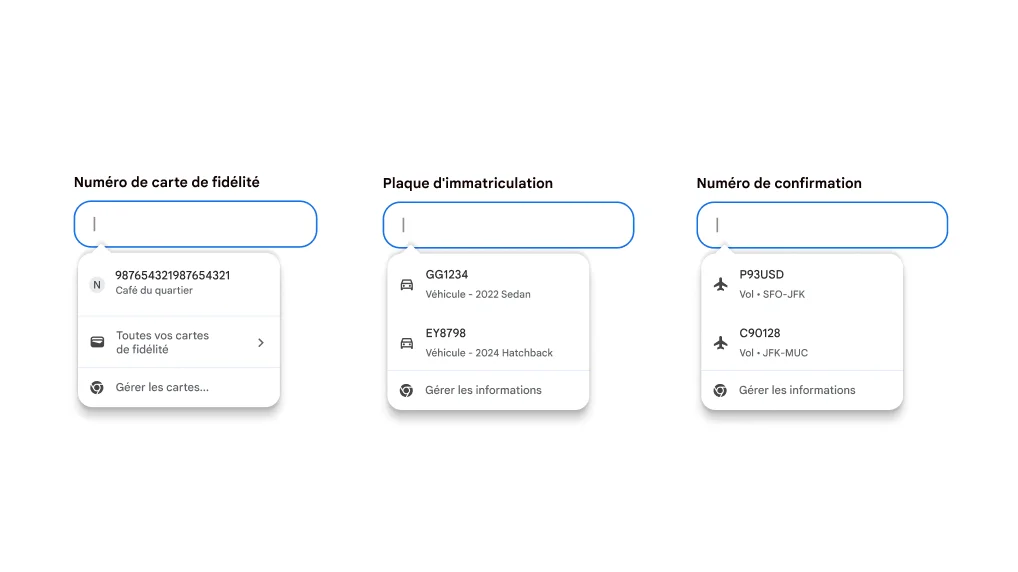
    Expérience utilisateur de la saisie automatique représentée avec la saisie de données d'une carte de fidélité, d'une plaque d'immatriculation et d'une confirmation de vol.

    productivité

    Saisissez automatiquement les informations concernant vos cartes de fidélité, votre vol et votre véhicule

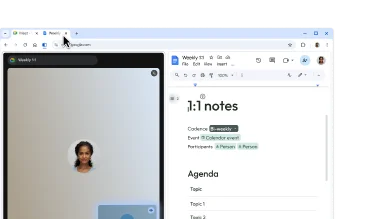
    Un utilisateur crée une vue fractionnée en faisant glisser un onglet dans un autre. Ainsi, il peut facilement prendre des notes pendant un appel Google Meet.

    productivité

    Affichez deux pages dans le même onglet

Intelligence artificielle

Poser des questions sur les contenus audio ou vidéo que vous avez écoutés
Vous pouvez poser des questions sur ce que vous avez entendu dans une vidéo ou un fichier audio, et Gemini dans Chrome peut y répondre. Demandez des détails ou un résumé pour encore mieux comprendre le contenu que vous avez écouté.

  1. Ouvrez Gemini dans Chrome.
  2. Partagez l'onglet contenant l'audio ou la vidéo.
  3. Posez une question sur ce que vous écoutez.

Pour désactiver cette fonctionnalité : Paramètres de Chrome > IA dans Chrome > Gemini dans Chrome. Désactivez ensuite le paramètre Compréhension des contenus multimédias.

productivité

Une nouvelle façon d'afficher vos onglets
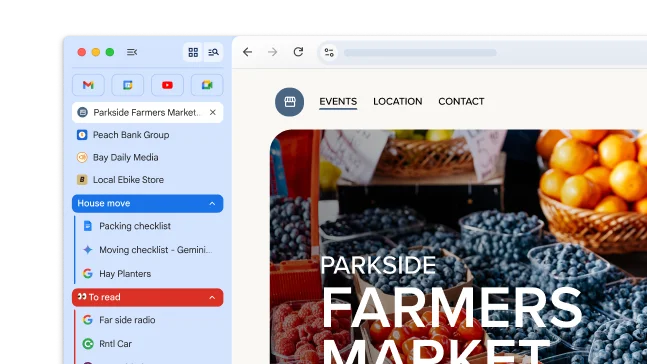
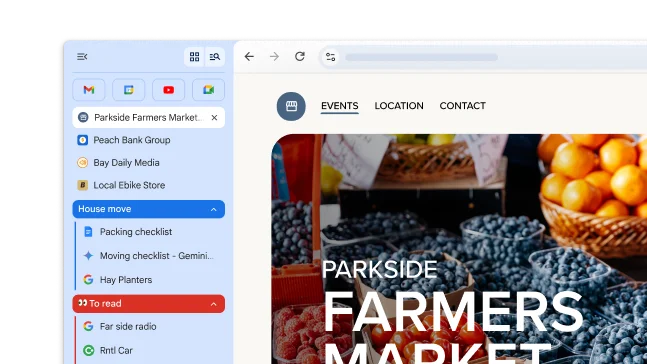
Les onglets verticaux déplacent vos onglets sur le côté de la fenêtre, ce qui vous permet de voir les titres complets des onglets, de gérer facilement les groupes d'onglets et de libérer de l'espace vertical. C'est la configuration idéale si vous avez l'habitude d'ouvrir de nombreux onglets en même temps.

Pour déplacer vos onglets, effectuez un clic droit sur la barre d'onglets et sélectionnez Afficher les onglets verticalement.

productivité

Signez et annotez vos PDF
Plus besoin de télécharger et d'imprimer un PDF pour le signer. Utilisez l'outil d'annotation pour ajouter votre signature personnelle à la main, remplir des formulaires et mettre des lignes en surbrillance.

  1. Ouvrez un PDF et cliquez sur Annotations 
  2. Choisissez le style et la couleur de votre stylo ou surligneur.
  3. Ajoutez votre annotation ou votre signature, puis cliquez sur Enregistrer 

Astuce : Pour écrire plus facilement sur une petite ligne, faites un zoom  sur le PDF.

productivité

Saisissez automatiquement les informations concernant vos cartes de fidélité, votre vol et votre véhicule
Ne perdez plus de temps à chercher vos informations partout ! Chrome s'intègre désormais à Google Wallet pour saisir automatiquement davantage de types de données de façon rapide et sécurisée.

  • Cartes de fidélité : profitez des avantages sans avoir à présenter la carte physique.
  • Informations sur un véhicule : remplissez en un instant le formulaire d'un devis d'assurance, d'une réservation de parking ou de l'immatriculation de votre voiture en ligne.
  • Détails d'un vol : enregistrez-vous plus rapidement grâce à la saisie automatique des numéros de confirmation et des dates de voyage.
Expérience utilisateur de la saisie automatique représentée avec la saisie de données d'une carte de fidélité, d'une plaque d'immatriculation et d'une confirmation de vol.

productivité

Affichez deux pages dans le même onglet

La vue fractionnée place deux pages côte à côte dans le même onglet. Vous pouvez ainsi comparer facilement des options, regarder une vidéo tout en prenant des notes, et plus encore.

Pour ouvrir une vue fractionnée, faites glisser un autre onglet vers le bord gauche ou droit de la fenêtre de votre navigateur. Vous pouvez aussi effectuer un clic droit sur un lien et sélectionner Ouvrir le lien en vue fractionnée.